Android画面録画のやり方完全解説!アプリ不要と内部音声の真実
スマートフォンの画面に映る映像や操作ログをそのまま動画として残したい場面は、日常の連絡からゲームプレイの保存、仕事上のトラブルシューティングまで多岐にわたります。しかし、多くのユーザーが「専用のキャプチャアプリを別途インストールしなければならない」と思い込み、広告まみれの不透明なサードパーティ製アプリを導入してトラブルに見舞われるケースが後を絶ちません。
Android 11以降のOSを搭載した端末であれば、特別な外部ツールを導入することなく、OS標準の「スクリーンレコード」機能によって誰でも手軽に高画質な画面録画が可能です。本稿では、主要機種別の具体的な操作手順から、「内部音声が入らない」という技術的ボトルネックの正体、さらにはSNSや通話アプリで囁かれる「録画すると相手にバレるのではないか」という噂の技術的真偽まで、客観的な検証データをもとに詳細を解き明かします。
📌 【この記事の重要ポイントまとめ】
- 要点1:Android 11以降を搭載した端末は追加アプリ一切不要で、クイック設定パネルから即座に画面録画を開始できる。
- 要点2:「録画が相手にバレる」噂の大半は技術的誤解だが、一部の通話・SNSアプリや著作権保護(DRM)による黒画面化には明確な仕様制限が存在する。
- 要点3:内部音声が入らない主因は著作権フラグや録音ソース設定の不一致にあり、OSの標準仕様と端末の発熱・時間制限を正しく把握することが失敗を防ぐ鍵となる。
【基本操作】アプリ不要!クイック設定パネルから始める画面録画の全手順
かつてAndroidで画面を動画記録するためには、サードパーティ製のキャプチャアプリを導入するか、PCにUSBデバッグ接続を行うのが通例でした。しかし、Google公式のOSアップデートによってAndroid画面録画アプリ不要の運用が完全に定着し、誰でも数タップで安全に収録できる環境が整っています。
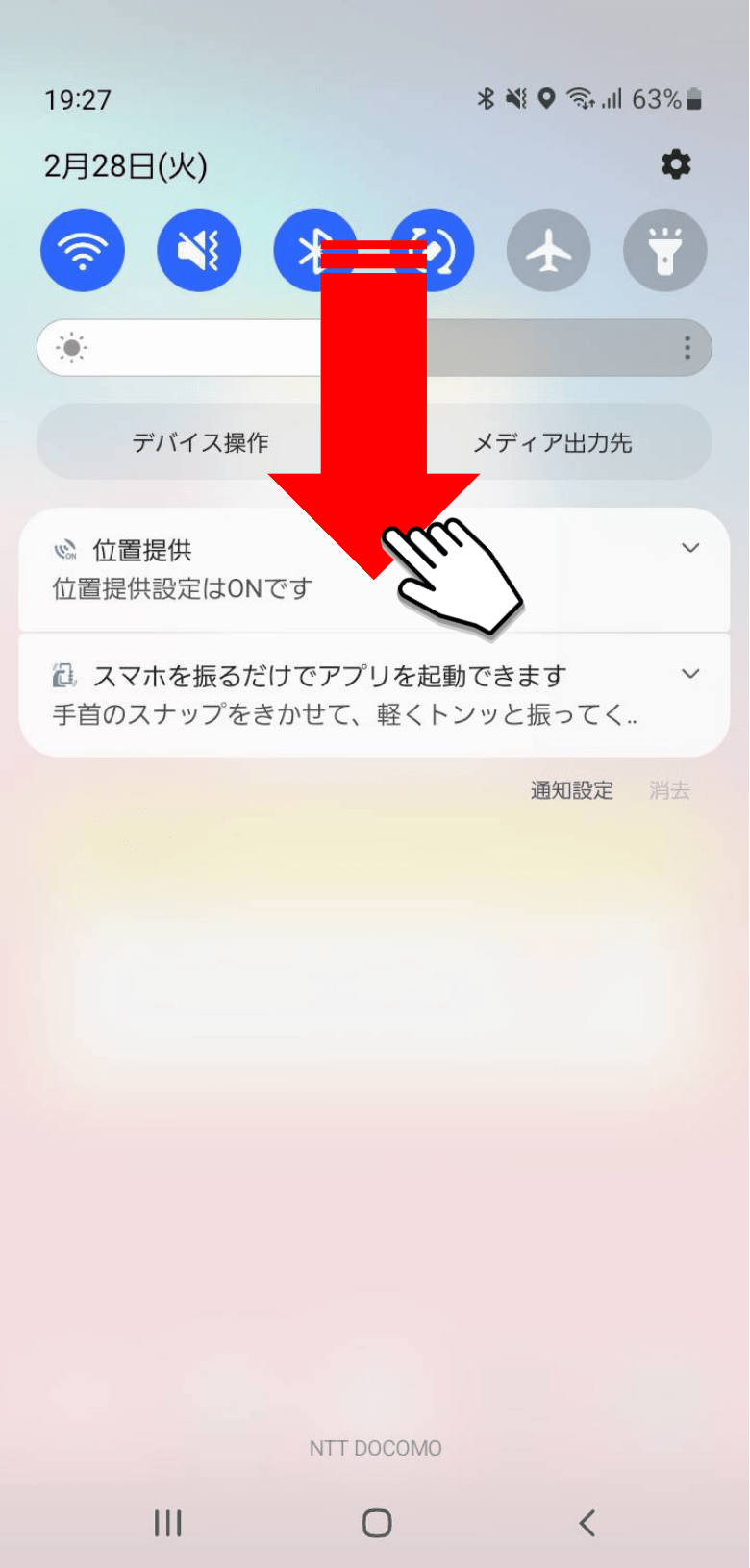
標準機能であるスクリーンレコード設定手順は極めてシンプルです。画面最上部から下方向へスワイプし、通知トレイを展開した上でさらにもう一度引き下げてクイック設定パネル画面録画アイコン(「スクリーンレコード」または「画面録画」)を表示させます。見当たらない場合は、パネル内の編集アイコン(ペンのマーク)をタップして非表示領域からトグルをドラッグ&ドロップするだけで即座に追加可能です。
トグルをタップすると録画開始前の設定ダイアログが立ち上がります。ここで重要なのが「録音ソース」の指定です。「デバイスの音声(端末の内部音)」「マイク」「デバイスの音声とマイク」の3択から用途に合わせて切り替えます。ゲーム実況やチュートリアル作成であれば「デバイスの音声とマイク」を、アプリの純粋なサウンドだけを残したい場合は「デバイスの音声」を選択し、「開始」を押すと3秒のカウントダウン後に画面全体のキャプチャがスタートします。

主要キャリア・人気4大機種別に見る録画設定と操作性の違い
Androidのスクリーンレコード機能はOS共通の土台を持ちつつも、各メーカーが提供するUIシェルによって呼称や細かなカスタマイズ機能が異なります。国内市場で高いシェアを誇るGalaxy、Xperia、Google Pixel、AQUOSの4機種における仕様差を整理しました。
まずGooglePixelスクリーンレコードは、Pure Androidならではの素直な操作感が特徴です。余計な装飾がなく、クイック設定パネルからワンタッチで起動でき、録画範囲も「全画面」だけでなく「単一のアプリ」に限定してキャプチャする高度なプライバシー保護機能を備えています。一方、サムスンのGalaxy画面録画やり方はさらに多機能で、One UI独自の「画面録画」機能により、インカメラで自分の表情を小窓(ピクチャー・イン・ピクチャー)表示させながらペン手書きを書き込むといった、クリエイター向けの高度な収録が可能です。
ソニーのXperia画面録画設定手順は、標準のクイック設定に加え、ゲーム専用機能「ゲームエンハンサー」内に強力な録画エンジンを内蔵しており、リフレッシュレートの最適化やマイク音質の調整が細かく行えます。シャープのAQUOS画面録画方法も標準機能に準拠しつつ、独自アシスタントやかんたんモードと衝突しない堅実な設計が施されています。
| 機種ブランド | 機能呼称・起動経路 | オーディオ設定の柔軟性 | 編集部の見解・評価 |
|---|---|---|---|
| Google Pixel | スクリーンレコード(クイック設定) | 端末音声・マイク・両方から選択可 | 単一アプリ指定録画に対応し、不要な通知の映り込みを防げる秀逸な設計。 |
| Galaxy (Samsung) | 画面録画 / Game Booster | 無音・メディア・メディアおよびマイク | インカメラ同時投影や手書き注釈が可能。Android随一の高機能性を誇る。 |
| Xperia (Sony) | スクリーンレコード / ゲームエンハンサー | 標準設定+ゲーム時のオーディオミキサー | ゲームプレイのハイフレームレート録画に強み。日常用途にも過不足なし。 |
| AQUOS (SHARP) | スクリーンレコード(クイック設定) | 端末音声・マイク・両方から選択可 | OS標準に準拠した素直なUI。省エネディスプレイと相まってバッテリー負荷が低い。 |
なぜ音が入らない?「内部音声」「マイク音声」の決定的な違いとトラブル解決策
画面録画を行ったユーザーから最も多く寄せられる不満が、「映像は撮れているのに音声が全く記録されていない」あるいは「周囲の雑音ばかりが入ってしまう」というトラブルです。Android画面録画内部音声の仕組みを正しく把握していないと、重要なオンライン発表やゲームのベストプレイが無音の動画と化してしまいます。
Android画面録画音が入らない理由には、大きく分けて3つの要因が存在します。
第1に、開始ダイアログにおける「録音ソース」の選択ミスです。「マイク」を選択していると、スピーカーから出た音をスマートフォンの外付けマイクが拾う形になるため、環境音や指の摩擦音が混ざり、音質が著しく劣化します。逆に「デバイスの音声」のみを選んでいる場合、自分の声や外部の解説は一切入りません。
第2に、Bluetoothイヤホンやヘッドセットの接続干渉です。ワイヤレス機器を接続している際、オーディオプロファイルの優先順位によって、OS側が内部音声を正しくキャプチャストリームへ迂回させられず、無音化するケースが頻発しています。確実に音声を録音したい場合は、一度Bluetoothの接続を解除し、本体スピーカーおよび内蔵マイクで収録するのが最も確実です。
第3に、アプリ開発者側が設定している「オーディオキャプチャ拒否ポリシー(AudioPlaybackCaptureConfiguration)」です。金融機関アプリや著作権が厳格に管理されたメディアアプリでは、OS側に対して「音声の内部キャプチャを禁止する」フラグが立てられています。この場合、ユーザー側の設定や端末側の故障ではなく、アプリ側のセキュリティ仕様として内部音声の出力が遮断されます。

【噂の真相】相手にバレる?通知疑惑の真実とDRM著作権による「真っ黒画面」の正体
インターネット上の掲示板やSNSでは、「画面録画を行うと相手に通知が飛んでバレる」という噂が根強く飛び交っています。この画面録画バレる噂の真相を技術的観点から検証すると、多くの場合は「iOSの一部仕様との混同」や「アプリの限定的機能」が生んだ誤解であることが分かります。
結論から述べると、LINEのビデオ通話や一般的な1対1通話、YouTubeのライブ配信、X(旧Twitter)のスペースなどをAndroid標準のスクリーンレコードで録画しても、相手に「画面録画を開始しました」といったシステム通知が送信される仕組みは存在しません。OSレベルの画面キャプチャは端末内部のディスプレイバッファを直接複製しているに過ぎず、通信相手にそれを報告するプロトコルは組み込まれていないためです。
ただし、例外が存在します。代表的なのが「Snapchat」や「Instagramのダイレクトメッセージ(消えるメッセージ機能)」など、プライバシーを最優先に設計された特定プラットフォームです。これらのアプリは画面の描画フックを常に監視しており、スクリーンショットや画面録画を検知すると相手のチャット画面へ「〇〇が画面をキャプチャしました」と明示的な通知を発行します。
もう一つの大きな混乱要因が、録画した動画を再生すると画面が真っ黒で音声しか流れない現象です。これは端末のバグではなく、画面録画著作権DRM制限の理由による防衛機能です。Netflix、Amazonプライム・ビデオ、Disney+、あるいはU-NEXTといった大手ストリーミングサービスは、Googleの「Widevine DRM(デジタル著作権管理)」技術を採用しています。OSのグラフィックパイプラインが著作権保護コンテンツを検知した瞬間、ハードウェアレベルでセキュアサーフェスに切り替わり、キャプチャ機能には意図的に「黒いピクセル(ブラックアウト)」しか渡されない厳格な遮断処理が発動します。
【実態検証】利用者の生の声と現場目線で見えたリアル|時間制限と熱暴走の壁
日常的にスマートフォンの画面録画を多用するユーザーコミュニティ(5ちゃんねる、知恵袋、Xのテック層)の声を精査すると、カタログスペックには現れない実用上の限界が浮かび上がってきます。特に議論の焦点となるのが、Android画面録画時間制限とスマートフォンの「熱設計」です。
OSのファイルシステム仕様上、Androidでは1つの動画ファイルが4GBを超えると自動的に分割されるか、録画が強制終了されるリスクを孕んでいます。一般的な1080p・60fps設定で画面録画を行った場合、データレートは毎分約150MB〜250MBに達するため、実質的に30分〜1時間前後の連続収録が物理的な限界点となります。
さらに深刻なのが端末の発熱です。最新のSoC(System on Chip)であっても、高負荷な3Dグラフィックゲームを稼働させながら、同時にH.264やH.265形式でリアルタイムエンコード処理を行うと、端末内部の温度は急上昇します。サーマルスロットリング(熱保護機能)が作動すると、事前の警告なしに録画が突如停止し、保存されたファイル自体が破損してしまう事例が現場ユーザーから多数報告されています。
こうした極限状態において、Android画面録画おすすめアプリ評判を調査すると、「AZ スクリーンレコーダー」や「Mobizen」といった定評ある老舗アプリをあえて活用するベテラン層も存在します。サードパーティ製アプリは解像度やビットレートをあえて下げる(720p/30fpsなどに抑制する)ことで発熱を抑え、数時間に及ぶ長時間の連続講義や配信を安定して記録できるという実利的なメリットがあるためです。しかし、無料版アプリには頻繁な全画面広告や個人情報の送信リスクが伴うため、一般的な日常利用においては依然としてOS標準機能が最も安全かつ確実な選択肢です。
【プロの結論】プライバシーの境界線(バウンダリー)と失敗しない活用基準
画面録画は極めて強力なデジタル記録手段ですが、技術的な可否とは別に、心理的・法的なリスク境界線を冷静に見極める必要があります。相手に通知されないからといって、プライベートなビデオ通話や秘密裏の音声記録を無断で行い、それを第三者へ共有・流出させた場合、民事上の人格権(プライバシー権・肖像権)侵害に問われる法的リスクを負うことになります。
健全なデジタルリテラシーを保つための判断基準は明確です。操作手順のメモ、アプリの不具合報告、公開されているゲームのプレイ記録、自己学習用のメモといった「自己完結型」の用途には標準スクリーンレコードを最大限に活用すべきです。一方で、他者との機密性の高いコミュニケーションを記録する際は、事前の合意形成という心理的バウンダリーを設ける姿勢が不可欠です。
【android 画面 録画 やり方】に関するよくある質問(FAQ)
Q1:Androidの画面録画に時間制限や容量制限はありますか?
A1:OSとしての明確な固定タイマーはありませんが、内部ストレージの空き容量とファイルシステム(単一ファイル約4GB上限)、および発熱対策による自動停止が実質的な制限となります。一般的な目安として、安定して録画できるのは1回あたり30分〜1時間程度です。
Q2:録画した動画ファイルはどこに保存されますか?
A2:録画完了後、端末内の「Movies/Screenrecords」または「DCIM/Screen records」フォルダにMP4形式で自動保存されます。「Google フォト」や各社のプリイン「ギャラリー」アプリのライブラリ(Moviesまたはスクリーンレコード項目)からすぐに閲覧・共有が可能です。
Q3:通話中、相手の声だけが録音されないのはなぜですか?
A3:Android OSのプライバシー・セキュリティ保護ポリシーにより、通話音声ストリーム(セルラー通話およびLINE通話等の音声通信)は画面録画のオーディオ入力から遮断される仕様となっています。これは盗聴や無断通話録音を防ぐための標準設計です。
Q4:クイック設定パネルに「スクリーンレコード」のボタンが見当たりません。
A4:初期状態ではクイック設定パネルの表示対象から外れている場合があります。パネルを一番下まで引き下げ、鉛筆マーク(編集アイコン)をタップして、下部の「非表示のタイル」一覧から「スクリーンレコード」を探し、上部の表示エリアへドラッグ&ドロップして追加してください。
まとめ:安全かつスマートにAndroid画面録画を使いこなすために
2026年最新Android画面録画詳細まとめとして総括すると、現代のAndroidスマートフォンはもはや怪しげな追加アプリを導入することなく、標準の「スクリーンレコード」だけでプロ品質の映像キャプチャが完結する完成度に達しています。
「内部音声が入らない」現象の多くは設定ミスやアプリの保護ポリシーに起因し、「相手にバレる」という不安もごく一部のプライバシー特化型アプリを除けば技術的な誤認です。仕様の境界線と著作権(DRM)のルールを正しく理解し、熱暴走や容量制限に配慮しながら、端末標準のスマートな画面録画機能を日々の生活や業務に役立ててください。 (出典: android 画面 録画 やり方(Yahoo!ニュース))
最新のトレンドや話題のニュースをわかりやすく解説するWebライターです。読者の皆様に役立つ情報を日々お届けしています。