ExcelでQRコード作成!専用ソフト不要で一括生成する最新手順
イベントの入場券発行からオフィスの備品管理、さらにはチラシやPOPの作成まで、日常業務のあらゆる場面で求められるQRコードの発行。従来は有料の専用ソフトを導入したり、無料のWeb生成サイトで1件ずつURLをコピー&ペーストして画像を保存し、エクセルに貼り付けるという膨大な手作業が常態化していました。しかし、数十件から数百件におよぶリストを前に、気の遠くなるような作業時間を費やす時代は終わりを告げています。
現在、Microsoft 365の機能拡充に伴い、外部ツールを一切インストールすることなく、セル内に関数を打ち込むだけでQRコードを瞬時に描画・自動生成する手法が現場のデファクトスタンダードになりつつあります。なぜ数式だけで画像が生成できるのか、そして既存のバーコードコントロールやアドイン、VBAマクロとどう使い分けるべきなのか。現場の業務効率を劇的に改善する真相と実践手順を徹底解説します。
📌 【この記事の重要ポイントまとめ】
- 要点1:Microsoft 365の新機能「IMAGE関数」とWeb APIを組み合わせることで、専用ソフト不要かつ関数のみでQRコードの完全自動一括生成が可能。
- 要点2:社内セキュリティ規程やオフライン環境に応じて、ActiveXコントロール(Microsoft BarCode Control)やVBAマクロ、Officeアドインを正しく選定する必要がある。
- 要点3:印刷時の読み取りエラーを防ぐには、セルの余白(クワイエットゾーン)確保や解像度調整、URLエンコード処理が成否を分ける。
【2026年最新】なぜ関数だけで一括生成できるのか?専用ソフト不要のメカニズム
「エクセルの計算式を入れただけで、なぜ突然QRコードの画像が表示されるのか」と疑問を抱く方は少なくありません。このブレイクスルーをもたらした核心が、Microsoft365最新機能QRコード生成の中核を担う「IMAGE(イメージ)関数」の登場です。従来のエクセルでは、画像をセル内に表示させるには図形オブジェクトとしてフローティング配置するか、複雑なマクロ(VBA)を組むしかありませんでした。しかし、IMAGE関数は指定したURLから画像データを直接取得し、セルそのものの値として埋め込む能力を持ちます。
仕組みは極めて合理的です。QRコードを生成する外部サーバー(API)に対して、変換したいテキストやURLをパラメータとして渡すURLを構築し、それをIMAGE関数の引数に指定します。かつて広く利用されたGoogleChartAPIエクセル連携QRコード生成や、最新の高速生成API(qrserverなど)に対して、エクセルが自動的にバックグラウンドで画像リクエストを送信。返ってきた二次元コード画像が、まるで文字や数値と同じようにセル内にレンダリングされます。
具体的には、変換したい文字列がセルA2にある場合、次のような数式をB2セルに入力するだけで完結します。
=IMAGE("https://api.qrserver.com/v1/create-qr-code/?size=150x150&data=" & ENCODEURL(A2))
ここで極めて重要なのが、日本語や記号を含む文字列を正しくWeb通信形式に変換するENCODEURL関数との併用です。この処理を挟むことで、スペースや全角文字による通信エラーを完全に排除できます。あとは計算式を下方向へオートフィルするだけで、100件でも1,000件でも数秒のうちにエクセルQRコード一括作成が完了します。専用ソフトウェアの購入予算を獲得する必要も、怪しいフリーソフトを社内PCにインストールして情報システム部に警告される心配もありません。

ExcelでQRコードを作成する主要4大ルート徹底比較|自社に最適な手法は?
エクセルでQRコードを出力するアプローチは、IMAGE関数だけではありません。パソコン工房のサポート情報や技術系メディアの検証でも言及されている通り、使用しているエクセルのバージョンや社内ネットワークのセキュリティ制限によって最適な選択肢は異なります。現場で活用されている代表的な4つのアプローチを客観的な指標で比較検証しました。
| 作成手法 | 詳細・技術的特徴 | オフライン稼働 / コスト | 編集部の見解・評価 |
|---|---|---|---|
| ExcelのIMAGE関数 (Web API連携) | 関数1行でセル内に動的描画。数千件の一括生成に最適 | オフライン不可(要ネット接続) 完全無料 | 総合力No.1。Microsoft 365環境下であれば最速の選択肢 |
| Officeアドイン (QR4Office等) | 直感的なGUIパネルから色やサイズを選び画像挿入 | 初回要ネット(導入時のみ) 完全無料 | 単発のチラシやPOP作成向き。大量の一括生成には不向き |
| ActiveXコントロール (BarCode Control) | 開発タブからコントロールを配置。セル値と直接リンク | 完全オフライン対応 Access環境依存(無料) | 機密データを社外APIに送信できない金融・自治体現場の要 |
| ExcelマクロVBA (自動化スクリプト) | API叩き込みやローカル描画エンジンで画像オブジェクト生成 | 設計次第で完全オフライン可 完全無料(開発工数あり) | セル位置調整やファイル出力自動化など高度な要件向け |
コストをかけずに手軽に導入したい場合、市場に流通するExcelQRコード作成無料ツールを個別に導入するよりも、エクセル自身が持つ標準機能や公式ストアのアドインを活用するのがセキュリティ上も最も安全です。
【実践マニュアル】エクセルQRコード一括作成と大量生成の決定的一手
現場の実務担当者が直面する最大の壁は、「1件ずつ作る暇はない。リスト化された数十〜数百件のデータを一撃でコード化したい」という要望です。ここでは、ExcelからQRコード大量作成の詳細まとめとして、実務で即戦力となる具体的な操作手順をステップ形式で解説します。
【ステップ1:元データリストの整備】
A列にQRコード化したいURLや社内管理IDを並べます。この際、余計な空白スペースや改行コードが含まれていないことを「TRIM関数」や「CLEAN関数」を用いて事前に整流化しておくことが、読み取り精度の低下を防ぐ防波堤となります。
【ステップ2:数式の投入とURLエンコーディング】
B列のヘッダーに「QRコード」と記載し、B2セルに前述のIMAGE関数を入力します。URLの生成元として活用できる安定したAPIエンドポイントは複数存在しますが、ビジネス利用においてレスポンス速度と可用性に優れる形式を採用します。この手法がExcelのIMAGE関数でQRコード作成を行う際の基本骨格となります。
【ステップ3:数式の一括コピー(オートフィル)】
B2セルの右下にあるフィルハンドルをダブルクリックするか、最下行までドラッグします。これだけで、A列に入力されたすべての行に対して一瞬でQRコードが描画されます。1,000件の製品リストであっても、わずか数秒で画像がレンダリングされていく様子は圧巻です。
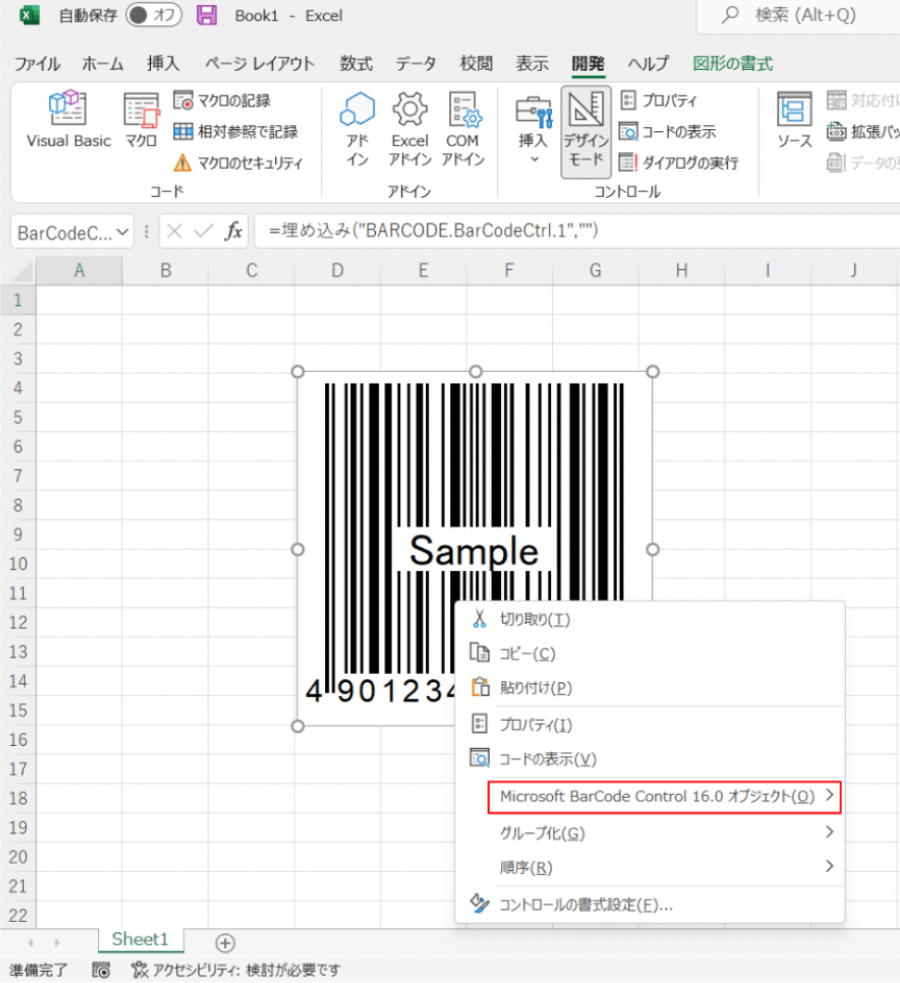
一方、インターネット通信が厳しく制限された閉域網環境では、エクセルバーコードコントロール活用法が真価を発揮します。専門のIT機器保守現場「Xeye(クロスアイ)」などの業務マニュアルでも推奨されている通り、以下の手順で設定します。
- エクセルのリボンで「開発」タブを有効化(ファイル > オプション > リボンのユーザー設定で「開発」にチェック)。
- 「開発」タブ >「挿入」>「ActiveXコントロール」の右下にある「コントロールの選択」アイコンをクリック。
- 一覧から「Microsoft BarCode Control 16.0」を選択し、シート上の任意の場所でドラッグして枠を描画。
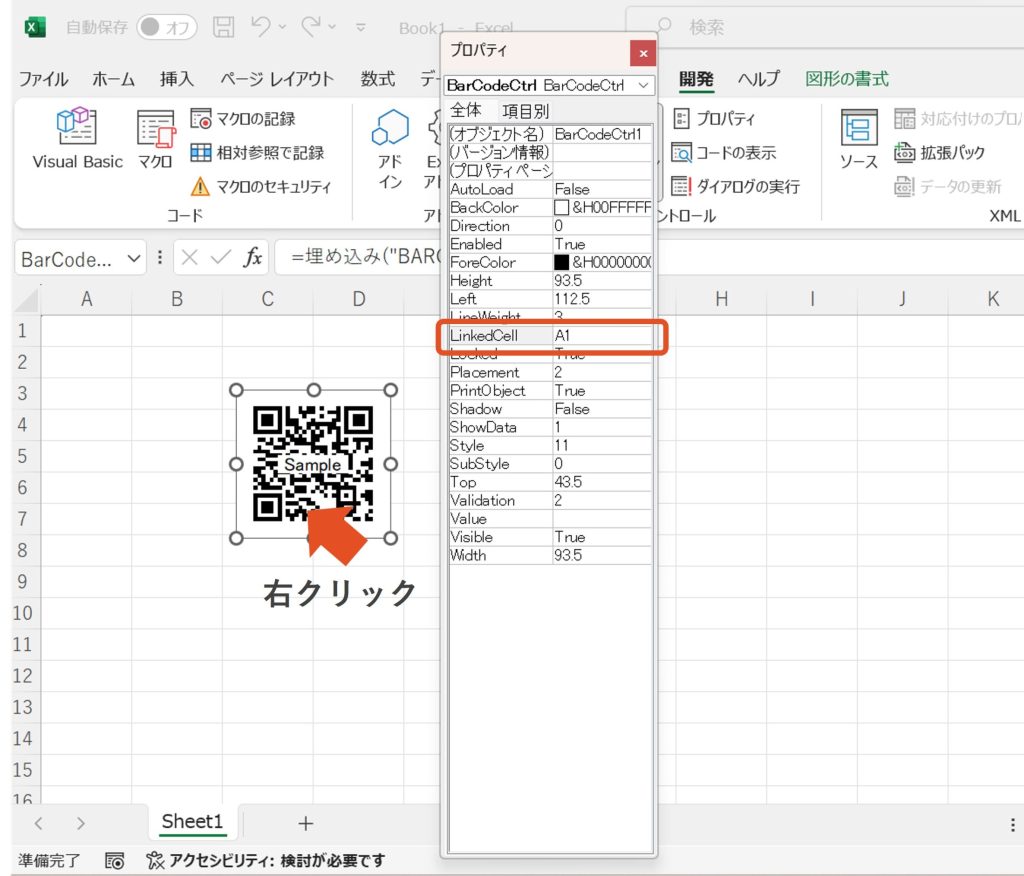
- 配置したオブジェクトを右クリック >「Microsoft BarCode Control オブジェクト」>「プロパティ」を開く。
- バーコードの種類をデフォルトのJANから「11 - QRコード」に変更し、セル参照を設定。
この手法であれば、外部Webサーバーとの通信を一切行わないため、個人情報や極秘の社内イントラネットURLを扱う現場でも情報漏洩の懸念なくExcelQRコード作成2026年最新手順として活用できます。
【実態検証】現場利用者の生の声と「QRコードが作成できない理由」の真相
画期的な自動化手法に見えるエクセルでのQRコード生成ですが、実際のビジネス現場からは「数式を入れたのにエラーが出る」「画像が真っ白になる」といった悲鳴も聞こえてきます。ネット上のコミュニティ(知恵袋や情シス系SNS)を検証すると、トラブルの多くは特定の共通原因に集約されていました。
「会社のPCでIMAGE関数を入れたら『#NAME?』と表示されて絶望した。情シスに確認したら、自分の端末は買い切り版のOffice 2019で、365でしか使えない関数だった」(精密機器メーカー・購買担当)
「数式自体は合っているのに『#BLOCKED!』エラーが消えない。セキュリティゲートウェイが外部API通信を不審な通信として遮断していたことが判明した」(物流会社・運行管理担当)
ExcelでQRコードが作成できない理由は、主に以下の4つの要因に分類されます。
- Officeのバージョン非対応:IMAGE関数はMicrosoft 365およびWeb版Excel向けの機能です。永続ライセンス版(Excel 2016、2019、2021等)では関数自体が認識されず「#NAME?」エラーとなります。この場合はアドインまたはActiveXコントロールが代替手段になります。
- 外部APIへの通信ブロック:企業の厳格なプロキシサーバーやUTM(統合脅威管理)が、外部API(chart.googleapis.comやapi.qrserver.com等)への画像リクエストを弾いているケースです。
- URLエンコードの欠落による構文エラー:文字列に半角スペースや「&」「?」などの予約語、日本語が含まれていると、API側でURLの区切り位置が誤認され、画像生成に失敗します。ENCODEURL関数を通すことが必須条件です。
- ActiveXコントロールのセキュリティ無効化:BarCode Controlを使用する場合、エクセルのセキュリティセンター設定でActiveXが「通知なしにすべてのコントロールを無効にする」になっていると、オブジェクト自体が起動しません。
単発の作業であれば、ホームタブの「アドイン」メニューからインストールできる「QR4Office」が、最も手軽なエクセルQRコード作成アドインおすすめ筆頭として挙げられます。しかし、組織全体の業務フローに組み込む際は、こうしたインフラ側の前提条件を事前に把握しておくことが不可欠です。
エクセルQRコード印刷のサイズ調整方法と読み取り精度を落とさない鉄則
「画面上では綺麗に見えているのに、複合機で印刷したらスマートフォンで全く読み取れない」——これはQRコード活用で最も頻発する現場の落とし穴です。紙媒体への出力が伴う場合、エクセルQRコード印刷のサイズ調整方法には物理的な光学特性を考慮したシビアな設計が求められます。
まず意識すべきは、コードの周囲に必ず「4モジュール(QRコードの最小構成四角形)分以上の余白」を確保することです。これを専門用語でクワイエットゾーンと呼びます。IMAGE関数でセル内にコードを描画した場合、セルの枠線や隣接するセルの背景色、罫線が近すぎると、スマートフォンのカメラスキャナがコードの輪郭を認識できなくなります。セルの行高と列幅をコードサイズよりも一回り大きく設定し、セルの配置を「上下中央」「左右中央」に指定するのが基本です。
また、用紙サイズと読み取り距離の関係も無視できません。物流ラベルや名刺に印字する場合、最低でも15mm × 15mm以上の実寸が必要です。エクセルは画面のピクセル等倍表示と印刷時のDPI(解像度)に差異が生じやすいため、印刷プレビューだけで安心せず、必ずテスト印刷を実施して複数メーカーの端末(iPhone・Android双方)で読み取りテストを行うのが鉄則です。
さらに、データ容量の肥大化にも注意が必要です。コードに格納する文字数が長くなればなるほど、QRコードのドット(セル)は細かく密集します。ドットが小さくなりすぎると、安価なプリンターではトナーの滲みでドット同士が癒着し、読み取り不能に陥ります。埋め込むURLが長大になる場合は、短縮URLサービスを経由させるか、余計なトラッキングパラメータを削ぎ落として文字数を最小限に抑える工夫が効果を発揮します。
【プロの結論】おすすめできる現場・慎重になるべき組織の判断基準
業務改善の現場において、新しいテクノロジーを導入する際に最も避けるべきは「技術的なシャドーIT化」です。便利だからといって、組織のガバナンスを無視したツール導入は将来的に深刻なシステムトラブルを招きます。エクセルでのQRコード生成を導入するにあたり、編集部では以下の明確な判断基準を提示します。
【IMAGE関数+API連携を即座に導入すべき現場】
Microsoft 365が全社導入されており、扱うデータが「公開WebサイトのURL」「イベント告知ページ」「商品カタログリンク」など、一般に公開されている情報である場合です。この条件下では、IMAGE関数による一括生成は他を圧倒する生産性向上をもたらします。情シスの承認ハードルも低く、現場レベルの工夫で年間数十時間の作業削減が即座に達成されます。
【慎重な検討、またはオフラインVBA/ActiveXを選ぶべき現場】
顧客の個人情報、未公開の社内システムURL、シリアル番号などの機密データを扱う現場です。IMAGE関数の引数に機密情報を含めて外部Web APIを叩く行為は、「社外の第三者サーバーに平文でデータを送信している」ことと同義になります。たとえAPI提供元がログを保存しないと規約に明記していても、情報セキュリティ監査の観点からは極めてリスクが高いと言わざるを得ません。機密データを大量処理する場合は、外部通信を一切行わないExcelマクロVBAによるQRコード自動生成(ローカルDLL連携やオフラインエンコーダーの組み込み)を採用するのが、組織を守るプロフェッショナルの選択です。
【qr コード 作成 excel】に関するよくある質問(FAQ)
Q1:ExcelのIMAGE関数で作成したQRコードは、ブックを保存して他人に送信しても相手の画面に表示されますか?
A1:相手のPC環境もMicrosoft 365やWeb版Excelに対応しており、かつインターネットに接続されている環境であれば問題なく再描画されます。ただし、相手がオフライン状態の場合や、IMAGE関数非対応の古い永続版Excel(2019以前)で開いた場合は、セルがエラー表記になるため注意が必要です。相手の環境を選ばない配布用シートにする場合は、画像を「図としてコピー」して貼り付け直すか、PDF形式にエクスポートして共有することをおすすめします。
Q2:Google Chart APIを使ったQRコード作成は現在でも利用できますか?
A2:Google Chart APIの「Image Charts(infographics)」機能は公式には非推奨(Deprecated)となって久しいですが、現在もリクエストを送ると画像が返ってくる状態が続いています。しかし、Google側のインフラ統廃合によって予告なく完全停止するリスクを常に孕んでいます。これから新規に業務フローを構築する場合は、api.qrserver.comなどの現役で安定稼働している専門APIを利用するか、社内サーバーに独自の生成APIをホストする構成が推奨されます。
Q3:QRコードの色を会社のブランドカラーや青・緑などに変更することは可能ですか?
A3:利用するWeb APIのパラメータ、またはアドイン(QR4Office等)の設定によって自由に変更可能です。例えば一部のAPIではURL末尾に「&color=0-0-255」のようにRGB値を指定することで色を変えられます。ただし、背景色とのコントラスト比が低下するとカメラでの読み取りエラーが急増します。背景は必ず白または極めて薄い色にし、コード部分は十分に濃い暗色を選択するのが確実な運用法です。
まとめ:2026年の業務効率化を加速させるスマートな実装
かつては専門知識や有料ソフトウェアが必要だったQRコード生成も、テクノロジーの進化によって「エクセルの関数ひとつ」で完結する時代へと移行しました。日々の反復作業に奪われていた時間を解消し、業務プロセスを劇的に合理化するポテンシャルを秘めています。
重要なのは、単に「簡単に作れるから」と飛びつくのではなく、自社のITインフラ、セキュリティポリシー、そして印刷か画面表示かという最終成果物の形態に合わせ、IMAGE関数、ActiveX、アドイン、VBAの各手法を冷静に見極めることです。適切な手段を選択すれば、エクセルは単なる表計算ソフトを超え、現場の生産性を飛躍的に引き上げる強力な自動化エンジンへと進化します。 (出典: qr コード 作成 excel(Yahoo!ニュース))
テクノロジーやライフスタイル領域を中心に執筆活動を行っています。趣味は写真撮影と旅行です。